
Chỉnh màu là một trong những bước quan trọng giúp video của bạn trở nên chuyên nghiệp và thu hút người xem hơn. Với phiên bản mới được cập nhật Adobe Premiere Pro, việc chỉnh màu đã trở nên trực quan dễ dàng nhờ vào công cụ Lumetri Color mạnh mẽ. Bài viết này, Eliskey sẽ hướng dẫn bạn đọc cách chỉnh màu trong Adobe Premiere từ căn chỉnh ánh sáng, cân bằng trắng, áp dụng LUTs cho đến tạo hiệu ứng màu điện ảnh chỉ trong vài thao tác.
Hướng dẫn chi tiết cách chỉnh màu Adobe Premiere
Bước 1: Trước tiên, bạn cần điều chỉnh lại workspace trong phần mềm để thuận tiện thao tác. Sau đó Window → Workspaces → Color hoặc nhấn trực tiếp vào tab Color trên thanh công cụ.
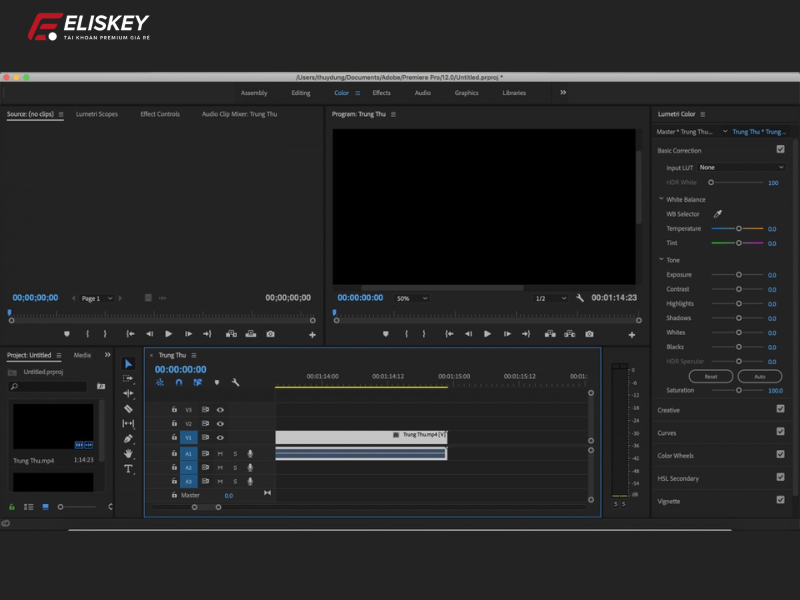
Bước 2: Khi đó, bảng tùy chỉnh Lumetri Color sẽ xuất hiện. Tiếp theo, chọn video bạn muốn chỉnh màu trên timeline, rồi thao tác trên bảng Lumetri Color Panel.
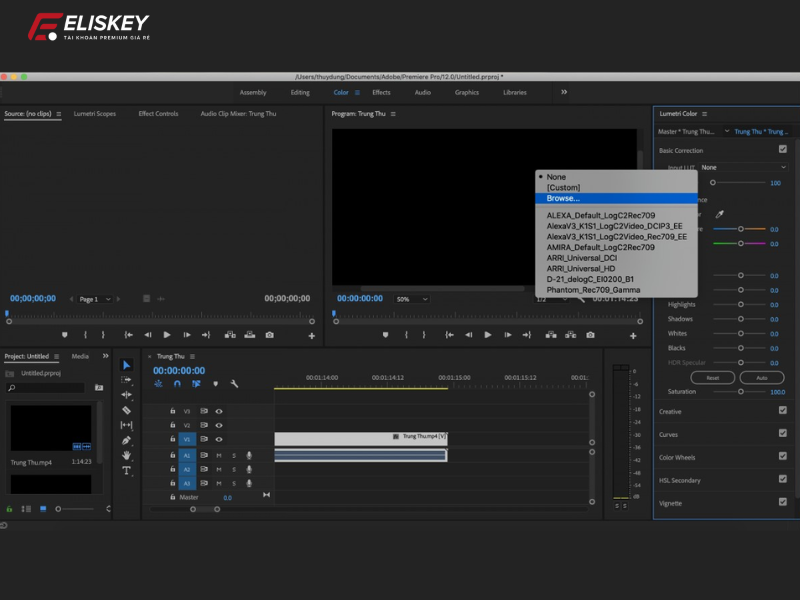
Bước 3: Cân chỉnh màu sắc và ánh sáng với Basic Correction. Basic Correction gồm các tính năng chính sau:
- Input LUT: Chọn các preset màu (LUT) có sẵn từ Adobe hoặc thêm LUT bên ngoài. Đây là cách nhanh nhất để có màu sắc phù hợp
- White Balance: Giúp cân bằng trắng khi footage bị lệch màu. Dùng Temperature (nhiệt độ màu) và Tint (sắc độ) để điều chỉnh
- Tone: Điều chỉnh độ sáng/tối với các công cụ như:
Exposure, Contrast, Highlights, Shadows, Whites, Blacks - Saturation: Điều chỉnh độ bão hòa màu RGB – làm cho màu sắc đậm hoặc nhạt hơn

Bước 4: Tùy vào nhu cầu chỉnh màu, bạn có thể sử dụng các công cụ sau, riêng lẻ hoặc kết hợp:
Creative – Look
Sử dụng các preset Look có sẵn. Tùy chỉnh thêm với các thông số như:
- Faded Film: Tạo hiệu ứng bóng mờ
- Sharpen: Tăng độ nét
- Vibrance: Làm tươi màu vùng ánh sáng yếu
- Saturation: Điều chỉnh độ bão hòa màu
- Tint Balance: Cân bằng màu vùng sáng

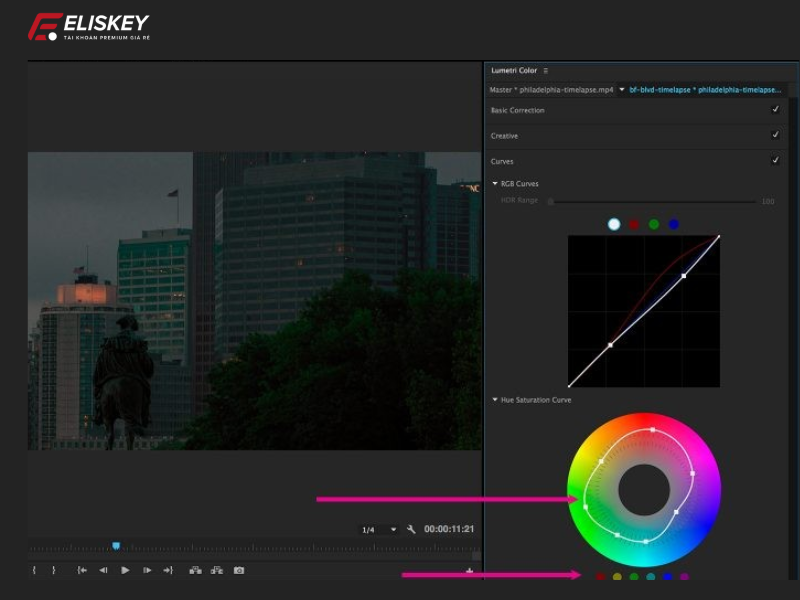
Curves
- Dùng để chỉnh độ sáng, tương phản bằng biểu đồ đường cong
- Có hai loại chính:
- RGB Curves: Chỉnh riêng từng kênh Red, Green, Blue
- Hue Saturation Curves: Nâng/giảm độ bão hòa từng vùng màu cụ thể
Color Wheels
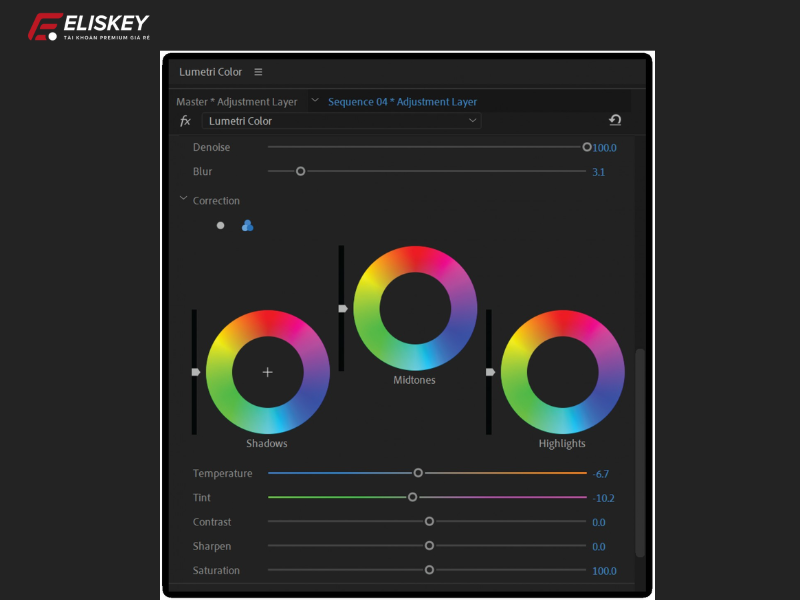
- Vòng tròn màu giúp điều chỉnh màu sắc ở các vùng:
- Shadows (tối)
- Midtones (trung gian)
- Highlights (sáng)
- Kéo tâm điểm trong từng vùng để thay đổi màu tương ứng.
Bước 5: Thêm hiệu ứng viền tối (Vignette). Dùng để tạo vùng tối bao quanh khung hình, giúp làm nổi bật trung tâm
Lưu ý: Không thể thay đổi điểm chính giữa hoặc hình dạng của vùng tối này
Một số lưu ý khi chỉnh màu video cần nắm rõ
Khi chỉnh màu video, bên cạnh việc sử dụng đúng công cụ, bạn cần ghi nhớ một số nguyên tắc sau để đảm bảo chất lượng hình ảnh và tính thẩm mỹ của video:
- Đảm bảo màu sắc đồng nhất giữa các cảnh quay: Khi chỉnh màu cho nhiều footage khác nhau trong cùng một dự án, hãy đảm bảo tông màu trong dự án của bạn cùng tông màu, độ sáng và độ tương phản giữa các cảnh là đồng nhất.
- Kiểm tra màu sắc trên nhiều thiết bị hiển thị: Mỗi một thiết bị hiển thị màu sắc khác nhau tùy theo cấu trúc màn hình như độ sáng, độ tương phản, dải màu,…. Do đó là sau khi chỉnh màu xong hãy thử xuất bản nháp và xem thử trên nhiều thiết bị.
- Tránh chỉnh quá tay vùng sáng hoặc vùng tối: Việc đẩy sáng quá cao (Highlights) hoặc làm tối quá mức (Shadows/Blacks) có thể khiến mất chi tiết vùng sáng hoặc vùng tối. Hãy nhớ là luôn sử dụng các thanh điều chỉnh một cách tinh tế và vừa phải
Ví dụ:
- Exposure: Tăng/giảm sáng tổng thể
- Whites/Blacks: Tăng/giảm vùng sáng hoặc tối
- Contrast: Làm nổi bật vùng sáng – tối nhưng nên kiểm soát
Với giao diện trực quan, các công cụ mạnh mẽ cùng hàng loạt tính năng mới được bổ sung, Adobe Premiere Pro CC 2018 là lựa chọn tuyệt vời cho cả người mới bắt đầu lẫn người làm video chuyên nghiệp. Qua hướng dẫn chi tiết từ Eliskey, hy vọng là bạn đọc đã nắm được các thao tác cơ bản như tạo project, sequence, import dữ liệu, cắt ghép video, chèn chữ, chỉnh âm thanh, tạo chuyển động và đặc biệt là chỉnh màu chuyên sâu.













BÌNH LUẬN BÀI VIẾT